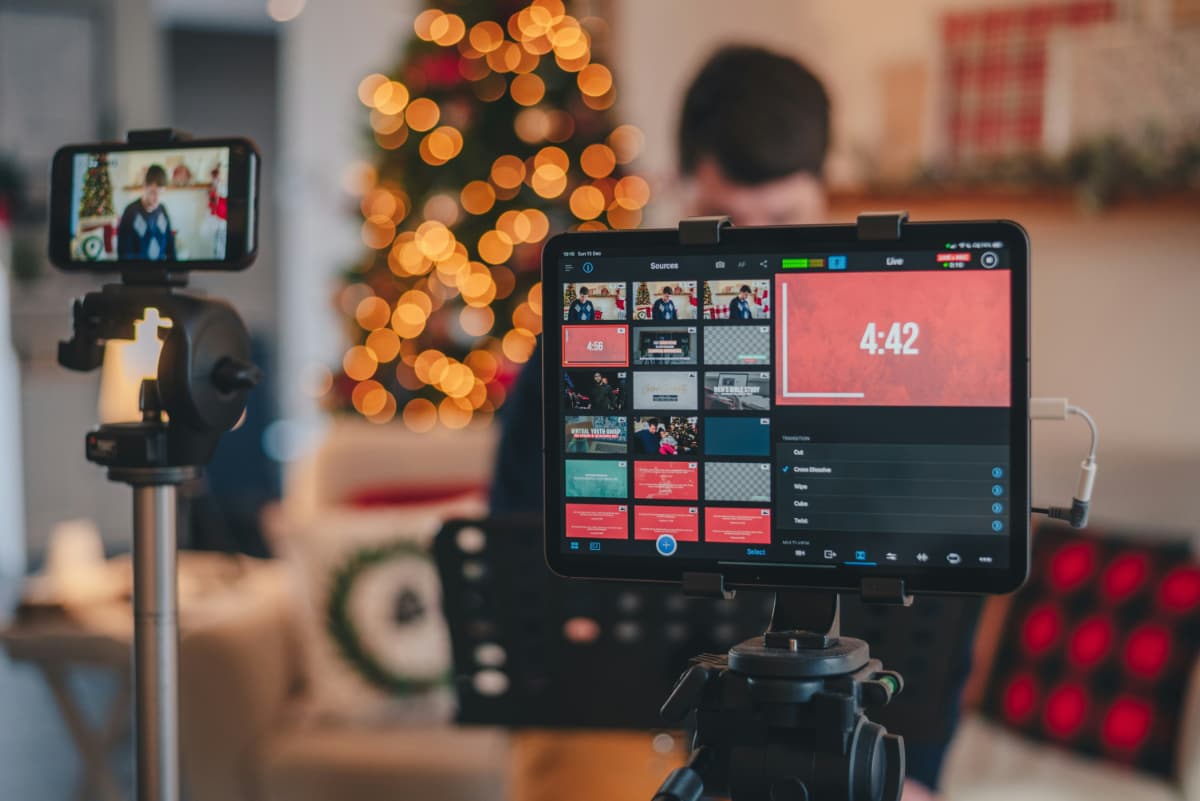
ゲーム配信は、ライバー業界のなかでも視聴時間が長く、固定リスナーがつきやすいジャンルです。雑談配信ではコメントが止まると沈黙が気まずくなりますが、ゲーム配信はプレイ自体がコンテンツになるため、初心者でも配信時間を伸ばしやすい特性があります。
一方で、ゲーム配信には他のジャンルにはない注意点があります。配信が許諾されていないタイトルを流してしまうと、メーカーから配信停止を求められたり、アカウント自体が停止されたりするリスクがあります。プラットフォーム選びも、縦型と横型では視聴体験が大きく違い、ゲームジャンルとの相性を考える必要があります。
この記事では、配信許諾の確認方法から、プラットフォーム選び、コメント対応、補助ツールの活用、初心者がやりがちな失敗まで、ゲーム配信を始める前に押さえておきたいポイントを整理します。
配信許諾の確認は最初に行う
ゲーム配信を始める前に確認しておきたいのが、そのタイトルが配信を許諾されているかどうかです。すべてのゲームが自由に配信できるわけではありません。
確認方法は次のとおりです。
- メーカー公式サイトの「配信ガイドライン」ページを確認する:多くのメーカーが配信可否を明示しています
- タイトル名+配信ガイドラインで検索する:公式の最新情報が見つかります
- ストアページの注意書きを確認する:SteamやPlayStation Storeにも記載されている場合があります
ガイドラインには、「特定の章までは配信可」「ネタバレ要素のあるシーンは配信不可」といった条件が書かれていることもあります。配信前に必ずガイドラインを読み込み、収益化の可否についても確認しておくのが望ましいです。
配信不可のタイトルや、許諾範囲が明示されていないタイトルを配信するのは控えるのが安全です。
縦型プラットフォームと横型プラットフォームの違い
ゲーム配信ができるプラットフォームは、画面の縦横で大きく2つに分かれます。
- 縦型プラットフォーム:スマホ視聴前提。ゲーム画面の上下にライバーの顔やコメント欄が表示される構成。スマホゲームと相性が良い
- 横型プラットフォーム:PCモニターやテレビ視聴も想定。ゲーム画面を大きく表示でき、家庭用ゲーム機やPCゲームと相性が良い
スマホで遊べる縦持ちのゲームを配信するなら縦型、コンシューマーゲームや横画面のPCゲームなら横型を選ぶのが基本です。プラットフォームによって視聴者層も異なるため、配信するゲームのターゲット層と合わせて検討します。
【PR】最新・人気の配信機材をチェックしてみよう
Amazonで見てみるコメント拾いはゲーム配信の生命線
ゲームに集中しすぎてコメントを返さない配信は、リスナーが離れやすくなります。一方で、コメントばかり気にしてプレイがおろそかになっても視聴体験が崩れます。バランスを取るコツは次のとおりです。
- コメントは名前を呼んで返す:「○○さん、コメントありがとうございます」と一言入れるだけでリスナーの満足度が上がる
- ゲームの区切りでまとめて返す:戦闘中など集中が必要な場面は後回しにし、「今のコメント返しますね」と一言入れる
- 読みづらいコメントは無理に拾わない:絵文字だらけや内輪ノリのコメントを毎回拾うと、新規リスナーが置いてけぼりになる
配信に慣れてきたら、コメント読み上げソフトの導入も検討すると、プレイに集中しながらコメントを把握できます。
OBSと補助ツール
PCでゲーム配信をする場合、配信ソフトの定番がOBS Studio(無料)です。画面キャプチャ・音声ミキシング・配信先プラットフォームへの送信を1つのソフトでまかなえます。
参考:OBS StudioでのSHOWROOM推奨設定とトラブル対処を詳しく解説した記事
OBSの基本設定で最初に触る項目は次のとおりです。
- シーン:配信画面のレイアウトを保存する単位。「開始画面」「ゲームプレイ」「終了画面」など複数登録できる
- ソース:画面・カメラ・音声などの素材。シーンに追加して配置する
- 音声ミキサー:ゲーム音・マイク音・BGMの音量バランスを調整
- 配信設定:配信先プラットフォームと、ビットレート(画質の設定)
補助ツールとして、コメント表示用の「わんコメ」や、配信用の音声加工ソフトなども広く使われています。最初からすべて揃える必要はなく、配信を続けながら少しずつ追加していくのが現実的です。
スマホ配信の場合は、プラットフォームの公式アプリ内でゲーム配信機能が用意されていることが多く、OBSは不要なケースもあります。
初心者がやりがちな失敗
ゲーム配信を始めたばかりの頃に起こりやすい失敗を、事前に知っておくと回避しやすくなります。
- 音量バランスを取らずに配信開始:ゲーム音が大きすぎてマイク音が聞こえない、または逆のパターン。配信前に必ずテスト録画を行う
- ネタバレ配信:ストーリー重視のゲームで、まだプレイしていないリスナーがいることを意識せずに進めてしまう。コメント欄に「ネタバレ含みます」と一言入れる
- 長時間配信での集中力低下:3時間を超えると操作ミスや無言時間が増える。1枠1.5時間から2時間程度を目安にすると安定しやすい
- 回線速度の不足:配信用に上り10 Mbps以上を確保する。Wi-Fiより有線接続の方が安定する
配信前に必ず5分程度のテスト配信を行い、音量・画質・遅延を確認するのが望ましい習慣です。
【PR】最新・人気の配信機材をチェックしてみよう
Amazonで見てみる配信タイトルの選び方
ゲーム配信は、扱うタイトル次第でリスナーの集まり方が大きく変わります。
- 流行タイトル:検索流入は多いが、配信者も多いため埋もれやすい
- 長期人気タイトル:固定ファンがついている。古参リスナーとの会話が成立しやすい
- マイナータイトル:競合が少なく、ニッチな固定ファンを掴みやすい
自分が長く楽しめるタイトルを軸にしながら、月1本程度は流行タイトルにも触れる、というバランスがおすすめです。配信者自身が楽しんでいる様子は、ゲーム配信の魅力の核になります。
配信前のチェックリスト
配信開始前に、次の項目を確認するとトラブルを減らせます。
- 配信許諾を再確認した
- マイク音量とゲーム音量のバランスを取った
- 画面に映してはいけない通知や個人情報がないか確認した
- 配信タイトル・サムネイル・タグを設定した
- 回線速度に問題がないか確認した
こんな場合には、EXiSTもおすすめです
ゲーム配信を始めたものの、「リスナーがなかなか増えない」「機材設定が分からない」と感じている方には、ライバー事務所のサポートが役立ちます。EXiSTでは、ゲーム配信に特化したOBSの設定アドバイスや、配信タイトルの選び方、コメント対応の改善提案を行っています。
所属ライバーには、ゲーム配信で固定リスナーを獲得しているメンバーも在籍しており、実践的なノウハウを共有することができます。ゲーム配信を本格化させたい方は、EXiSTのオーディションからお気軽にご相談ください。
【PR】最新・人気の配信機材をチェックしてみよう
Amazonで見てみるまとめ
- ゲーム配信を始める前に、メーカー公式の配信ガイドラインで許諾範囲を確認する
- 縦型プラットフォームはスマホゲーム、横型はコンシューマーやPCゲームと相性が良い
- コメント拾いはリスナー名を呼びながら、ゲームの区切りで返すバランスが望ましい
- PC配信はOBSが定番。シーン・ソース・音声ミキサー・配信設定の4つから慣れていく
- 配信前にテスト配信で音量と画質を確認し、1枠1.5時間から2時間を目安に運用する
ライブ配信を始める際には、事務所に所属したほうがいいの?
ライブ配信を行う場合、事務所に所属しながら活動を行う方法と、1人でフリーライバーとして活動を行う方法があります。
所属する際のメリット・デメリットとしてよく挙げられる比較がこちらです。
メリット
- 様々なサポートを受けられる
- 有名な事務所だと、すぐに伸びやすい
- 企業案件を受けやすくなる
デメリット
- 還元率が下がる
- ノルマのある場合がある
- 一部の活動などが制限されてしまう
事務所によっても特徴などは大きく変わってくるので、よく比較検討を行った上で所属を検討してください。
事務所選びに悩んだら、EXiSTもおすすめです!
ライバー・Vライバーとして活動してみたいけれど、どの事務所に所属すればいいのかわからない、と悩んでいる方もいるかもしれません。
そんなときには、ぜひEXiSTをご検討ください!
- 業界最速の24時間以内でのチャット返信
- 所属者限定のクローズドコミュニティー招待
- デザイナー紹介
などのサポートも行っています。
ノルマや最低契約期間も定められていないので、自由に活動でき、合わないと感じた場合にはすぐに契約を解除することも可能です。
お取り扱いアプリは多数ございますので、ぜひご検討ください!