【ミクチャの公演の視聴方法】PC・アプリ・アーカイブとコメント非表示

ミクチャでチケット制のライブ配信を見るとき、PCとアプリでどう視聴するのか、アーカイブはどこから見られるのかを知りたい方も多いと思います。
ミクチャの公演チケットで見るライブ配信やアーカイブは、PCなら視聴案内メールのURLから、アプリならチケットを発券したアカウントでログインして視聴します。
そこでこの記事では、PC版とアプリ版の視聴方法、アーカイブの見方、視聴中にコメント欄を非表示にする方法、視聴できないときの確認までまとめていきます!
この記事の目次
- PC版で視聴する方法
- 視聴案内メールを確認する
- 購入したアカウントでログインする
- 視聴方法を選ぶ
- アプリ版で視聴する方法
- アプリを入れてログインする
- ライブ配信を見る
- メールからも視聴できる
- アーカイブの見方
- 「公式番組」タブを開く
- 購入した公演を選ぶ
- 視聴中にコメント欄を非表示にする
- 右にスワイプする
- 視聴できないときの確認
- チケットがマイページにない
- ホーム画面に公演が表示されない
- 視聴案内メールが届かない
- 外部サイトでチケットを買った
- 公演の視聴はアカウントを確かめてから始めましょう
- よくある質問
- ミクチャの公演をPCで見るにはどうすればいいですか?
- ミクチャのアーカイブはどこから見られますか?
- 視聴中にコメント欄を消せますか?
- チケットがマイページに表示されないのはなぜですか?
【PR】人気アプリのダウンロードはこちら










PC版で視聴する方法
PCで視聴するときの流れは、次のとおりです。
- 視聴案内メールを確認する
- 購入したアカウントでログインする
- 視聴方法を選ぶ
視聴案内メールを確認する
チケットを購入すると、【視聴方法のご案内】メールが届きます。
メールに書かれている視聴入口URLから、視聴できます。
購入したアカウントでログインする
視聴入口URLをクリックしたあとにログイン画面が表示された場合は、チケットを購入・発券したアカウントでログインします。
視聴方法を選ぶ
視聴入口ページが表示されたら、視聴方法を選びます。
配信開始時間になったら、ボタンをクリックして視聴します。
アプリ版で視聴する方法
アプリで視聴するときの流れは、次のとおりです。
- アプリを入れてログインする
- ライブ配信を見る
- メールからも視聴できる
アプリを入れてログインする
事前にアプリをインストールし、チケットを発券したアカウントにログインしておくとスムーズです。
ログイン画面では、チケットを発券したアカウントに連携しているSNSを選んでログインします。
ライブ配信を見る
配信時間になると、ライブ配信とアーカイブの視聴入口が表示されます。
ライブ配信は、ホーム画面をスワイプして更新し、左上に表示された鍵付きの配信をタップします。
メールからも視聴できる
アプリ版でも、【視聴方法のご案内】メールの視聴入口URLをタップして、好きな視聴方法を選べます。
視聴時間になると、ボタンがタップできるようになります。
スポンサードリンク
アーカイブの見方
アーカイブを見るときの流れは、次の2つです。
- 「公式番組」タブを開く
- 購入した公演を選ぶ
「公式番組」タブを開く
アプリのホーム画面上部にある「公式番組」タブを選びます。
購入した公演を選ぶ
チケットを購入した公演のアーカイブをタップすると、視聴できます。
視聴中にコメント欄を非表示にする
公演中にコメント欄を消したいときの操作は、次のとおりです。
- 右にスワイプする
右にスワイプする
配信画面を右にスワイプすると、コメント欄を非表示にできます。
視聴できないときの確認
公式の「視聴に関するよくある質問」では、次のような場合の確認が案内されています。
- チケットがマイページにない
- ホーム画面に公演が表示されない
- 視聴案内メールが届かない
- 外部サイトでチケットを買った
チケットがマイページにない
チケットを購入したアカウントとは別のアカウントにログインしている可能性があります。
チケットが付いているアカウントに再ログインして、視聴ボタンから視聴します。
ホーム画面に公演が表示されない
マイページにチケットが表示されていない場合は、視聴案内メールを確認したうえで、チケットを購入したアカウントに再ログインします。
チケットが表示されている場合は、公演の時間をもう一度確かめましょう。
視聴案内メールが届かない
視聴案内メールは「mixch_liveview_info@donuts.ne.jp」から送られるので、迷惑メールやドメイン登録の設定を確認します。
メールが見つからない場合は、チケットを購入したアカウントでログインし、視聴ボタンから視聴できます。
外部サイトでチケットを買った
外部のチケットサイトで購入した場合は、配られた17桁の英数字(発券コード)を、視聴一覧ページの「発券コードの入力はこちら」に入力します。
そのほかチケットでわからないことは、公式のお問い合わせから必要事項を書いて問い合わせます。
スポンサードリンク
公演の視聴はアカウントを確かめてから始めましょう
ミクチャで公演を視聴する際には、チケットを発券したアカウントでログインしていることを確かめておくことも非常に重要です。
ただし、アプリを開けばすぐに配信が表示されるわけではありません。
配信時間の確認や、視聴案内メールの受け取り、外部サイトで買った場合の発券コードなども考慮して準備する必要があります。
最新の案内は、ミクチャ公式の視聴に関するよくある質問でも確認してみてください!
よくある質問
ミクチャの公演をPCで見るにはどうすればいいですか?
【視聴方法のご案内】メールの視聴入口URLを開き、購入・発券したアカウントでログインして視聴方法を選びます。配信開始時間になったらボタンをクリックします。
ミクチャのアーカイブはどこから見られますか?
アプリのホーム画面上部の「公式番組」タブから、チケットを購入した公演のアーカイブをタップします。
視聴中にコメント欄を消せますか?
消せます。配信画面を右にスワイプすると、コメント欄を非表示にできます。
チケットがマイページに表示されないのはなぜですか?
チケットを購入したアカウントとは別のアカウントにログインしている可能性があります。チケットが付いているアカウントに再ログインしてください。
ライバー活動におすすめの機材
ライブ配信を始める際には、事務所に所属したほうがいいの?
ライブ配信を行う場合、事務所に所属しながら活動を行う方法と、1人でフリーライバーとして活動を行う方法があります。
所属する際のメリット・デメリットとしてよく挙げられる比較がこちらです。
メリット
- 様々なサポートを受けられる
- 有名な事務所だと、すぐに伸びやすい
- 企業案件を受けやすくなる
デメリット
- 還元率が下がる
- ノルマのある場合がある
- 一部の活動などが制限されてしまう
事務所によっても特徴などは大きく変わってくるので、よく比較検討を行った上で所属を検討してください。
事務所選びに悩んだら、EXiSTもおすすめです!
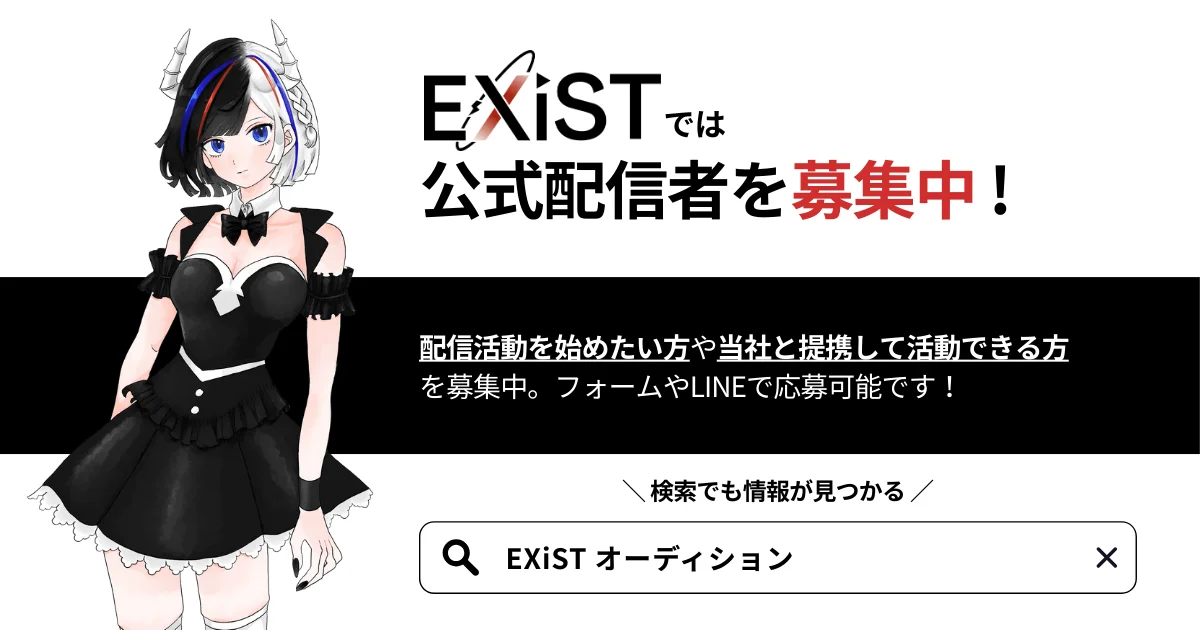
ライバー・Vライバーとして活動してみたいけれど、どの事務所に所属すればいいのかわからない、と悩んでいる方もいるかもしれません。
そんなときには、ぜひEXiSTをご検討ください!
- 業界最速の24時間以内でのチャット返信
- 所属者限定のクローズドコミュニティー招待
- デザイナー紹介
などのサポートも行っています。
ノルマや最低契約期間も定められていないので、自由に活動でき、合わないと感じた場合にはすぐに契約を解除することも可能です。
お取り扱いアプリは多数ございますので、ぜひご検討ください!
※ 内容は記事執筆時点の情報です。最新の規約・仕様は各配信プラットフォーム公式サイトをご確認ください。